
生成AIで業務マニュアルを作るときは、文章を整える前に「進めてよい条件」と「止まる条件」を書き出してください。 通常の流れだけが読みやすくなっても、未承認や資料の食い違いに対応できなければ、初めて担当する人は判断に迷います。
この記事は、作業メモや口頭の説明を手順書へ整理したい事務担当者向けです。AIの設定やプログラミングではなく、材料の渡し方と出来上がった文章の確認方法を扱います。正式な職場の手順を変える前に、架空の小さな業務で練習できます。
一次資料確認日:2026年10月3日。以下の会議室、資料名、役割、規則はすべて編集部が作った教材です。実在する会社の運用規程ではありません。掲載した下書き例は説明用の編集例であり、特定のAIで出た回答や、業務時間の短縮を測定した結果ではありません。
AIへ渡す前に、作業の条件と根拠を整理する
最初は「掲示を一枚更新する」程度の範囲に絞る
業務全体を一度にマニュアル化しようとすると、作業の目的、例外、担当者、承認の関係が複雑になります。最初は一つの開始と一つの完了が分かる範囲を選びます。今回は「承認された翌週の会議室案内を、掲示用の紙へ反映する」という架空の作業を扱います。
この教材の目的は、案内を作る速度を競うことではありません。現行版と承認済み資料の内容を照合し、差がある場合に止まれる手順を作ることです。予約を確定する、利用者へ連絡する、設備を操作するといった別業務は含めません。
読む人も決めます。今回は、会議室の場所と掲示の担当部署は知っているものの、案内更新を初めて担当する人です。経験者向けに「いつもの形式で」と書いても、この人には何をすればよいか分かりません。資料名や完了の見方を具体的に示す必要があります。
範囲を書いたら、最後に何が残れば終わりかを決めます。「掲示した」で終えるのか、「掲示内容と更新記録の両方を確認した」で終えるのかによって、必要な手順が変わります。今回の教材では、掲示内容の一致と、実施日・担当者の記録までを完了とします。
どの業務から練習するか迷う場合は、事務職の生成AI練習課題から、入力と完成形が小さいものを選んでください。問い合わせ返信や議事録と同じく、内容の確認ができる材料を自分で用意することが、学習の始めやすさにつながります。
正式な資料、担当者のメモ、不明点を分ける
AIへ渡す材料には、確定した規則と、担当者が思い出しながら話した説明が混ざりやすくなります。どちらも同じ書き方で渡すと、曖昧な記憶まで正式な操作として文章化されるおそれがあります。何を根拠にするかを先に分けましょう。
例えば「掲示前に承認済みの案内を見る」は確定ルールでも、「たぶん古い版は残さなくていい」は未確認の発言かもしれません。後者をAIが「旧版を削除する」と言い換えると、元の発言より強い指示になります。確定していない内容は、不明点の欄へ分離します。
現場の手順と正式資料が違う場合も、AIに多数決をさせません。「資料には承認後、担当者メモには仮版でも可とある」のように差を残して、責任者へ確認します。文章として自然につなぐ作業と、どのルールが適用されるかを決める作業は別です。
材料を増やす前に、日付と適用範囲を確認してください。以前の会議室だけで使った手順を、すべての部屋へ拡張してよいとは限りません。スクリーンショットの画面名や操作名も、現在の環境と対応しているかを見ます。資料の古さをAIの文章力で補うことはできません。
会社の会話や画面を材料にする場合は、利用ルールに従って記録・入力できる範囲を確認します。練習のために氏名、予約情報、実際の社内URLを持ち出す必要はありません。本稿では、その確認に依存しない架空メモを使います。
一つの手順に、操作と確認結果を対応させる
Microsoftの手順記述ガイドは、順序のある操作に番号を付け、操作する場所を分かるようにする考え方を示しています。長い説明の中に複数の操作を埋めるより、何をするかが追える形へ分けます。
今回なら「案内を確認して印刷し掲示する」という一文を、「承認状態を確認する」「資料と表示内容を照合する」「印刷した内容を照合する」「掲示を更新する」のように分けられます。各段階の目的が違うため、どこで止まったかも分かりやすくなります。
ただし、短く分ければよいわけでもありません。「確認する」だけでは何を見ればよいか分かりません。掲示の内容なら、対象週、会議室名、時間帯という確認項目を添えます。何を見て一致とするかが書かれていると、経験者の感覚に頼る部分が減ります。
Googleの手順作成ガイドも、操作の文脈や結果を読者が追える形で書く方針を案内しています。これを教材へ応用し、「どの資料で、何を見て、どうなれば次へ進むか」の三点を一組にします。本稿の例外表や検証票は、その考え方を使って編集部が設計したものです。
番号は、作業の実際の順序を表すために使います。参考情報の一覧まで番号にすると、全部を順に実行する必要があるように読める場合があります。事前にそろえるもの、順番に行う操作、条件によって選ぶ分岐を、それぞれ区別してください。
例外は「注意する」から「止めて誰へ戻す」へ変える
通常時の操作が整理できたら、条件がそろわない場合の行き先を決めます。「資料に注意する」「必要に応じて相談する」といった表現だけでは、作業者が先に進めてよいか分かりません。何が起きたときに、どこで止まり、誰へ何を確認するかを書きます。
例えば承認済みの印がない場合は、印刷へ進まず、案内の管理担当へ承認状態を確認する、という形です。このルールがあれば、手順を短くした結果、未承認の案内を掲示する流れになっていないかを検査できます。
資料の内容が食い違う場合は、数字が新しいほうを採用する、と勝手に決めないようにします。更新日が新しくても仮案かもしれません。担当者が判断できる条件が元資料にないなら、不一致を記録して管理担当へ戻す、という未解決の状態を残します。
再開条件も書きます。誰かに相談しただけで作業を再開してよいのか、承認済み資料の修正版が届くまで待つのかを区別してください。相談先の名前だけでは、次の担当者がどの状態を待てばよいか分かりません。
| 曖昧な表現 | 書き直すための問い | 教材での具体化 |
|---|---|---|
| 最新版を使う | 何をもって正式版とするか | 対象週と承認済みの印を確認 |
| 内容を確認する | どの項目を何と比べるか | 会議室名・対象週・時間帯を照合 |
| 問題があれば相談 | 何が問題で、どこで止めるか | 不一致なら印刷前に停止 |
| 終わったら記録 | 何が終わりで、何を残すか | 掲示照合後に実施日と担当者を記録 |
例外を増やすだけで手順が読みにくくなる場合は、通常の流れの近くに「この条件なら停止」と短く示し、詳細な戻し先を表へまとめます。読む人が作業中に探せる配置を考え、注意書きを最後へ集めすぎないようにします。
元メモにない操作を、AIが追加していないかを調べる
AIに「不足を補って完成させて」と依頼すると、もっともらしい保存場所や承認者を作ってしまうかもしれません。資料に存在しない情報は「確認事項」へ分けるように指定します。下書きが短くても、根拠が分かることを優先してください。
特に、削除、上書き、送信、共有範囲の変更など、元に戻しにくい操作が追加されていないかを見ます。教材に「旧版は保管する」とあれば、「古い掲示を破棄する」へ変わっていないかを確認します。動詞一つの変更でも、作業の意味が変わります。
同じ意味に見える言い換えも調べます。「承認を確認」と「承認を依頼」は別の作業です。「閲覧できる」と「編集できる」も必要な条件が異なります。元メモの言葉をすべてそのまま使う必要はありませんが、権限や責任が変わる表現は慎重に扱います。
下書きへ根拠の番号を付けておくと、確認がしやすくなります。次の教材ではM1からM8の番号を使います。番号が付いたから正しいとみなさず、その番号の元文が本当にその操作を支えているかを読みます。後から根拠へ戻れることが目的です。
文体の調整は、その確認を終えてから行います。丁寧な表現や美しい箇条書きへ整える作業が先になると、条件を落とした文章も完成品に見えます。内容の対応、順序、読みやすさの順に確認すれば、表現の修正で根拠を見失いにくくなります。
架空メモから手順を起こし、通常時と例外時を試す
材料は8行、完了は「掲示と記録の確認」まで
この教材では、会議室「みずき」の翌週案内を更新します。予約の調整や変更の承認は、別の担当者が済ませたものとして扱います。更新担当は、承認済みの内容を掲示へ反映する役割です。担当範囲を限定することで、AIが余計な判断を加えた場合に気づきやすくします。
M1 対象は会議室「みずき」の翌週案内。更新担当が掲示を更新する。
M2 入力は「翌週案内票」と「掲示用データ」。案内票に対象週と承認済みの印が必要。
M3 承認済みの印がなければ印刷せず、管理担当へ確認する。
M4 案内票と掲示用データの会議室名・対象週・時間帯を照合する。
M5 不一致なら印刷せず、違う項目を管理担当へ伝える。修正された承認済み資料を受け取ってからM2へ戻る。
M6 一致した掲示用データを印刷し、紙の会議室名・対象週・時間帯を案内票と照合する。印刷の欠けがあれば掲示せず管理担当へ確認する。
M7 紙の内容が一致したら掲示を更新する。旧版は保管箱に残す。
M8 掲示した紙を再確認し、更新記録に実施日と担当者を記入する。掲示内容と記録の両方が確認できれば完了。
M3には、承認済みの印がない場合の再開条件までは書かれていません。管理担当へ確認した後、どの資料を受け取ればよいかは確認事項として残します。M6の印刷が欠けた場合も同様です。教材の中に不明点があることを前提に、AIが勝手に修理手順や再印刷の許可を追加しないかを見ます。
この不足を埋める責任者は、実際の運用で手順を決める人です。AIが常識的だと考える操作でも、教材の外から追加したなら提案として区別します。正式な手順へ採用するかどうかは、元資料を管理する人が決めます。
下書きには、各手順の根拠と不明点を付ける
次の依頼文は、材料を整理するための例です。特定のサービス専用ではありません。勤務先で利用が認められた生成AI環境を使う場合でも、最初は架空メモだけを入力し、実際の会社のルールへ勝手に置き換えないでください。
次のM1〜M8だけを材料に、初めて担当する人向けの手順書案を作ります。
対象業務、開始に必要な資料、番号付き手順、停止条件、完了条件を整理してください。
各手順に対応するM番号を付け、操作する人と確認する項目を明示してください。
通常の流れと、未承認・不一致・印刷の欠けによる停止を区別してください。
書かれていない操作、保存先、権限、再開条件は追加しないでください。
不明な項目は手順に混ぜず、末尾の「担当者への確認事項」へ分けてください。
旧版を保管する条件と、掲示後の更新記録を省略しないでください。
この文書は練習用の下書きです。正式な運用規程として完成扱いにしません。
一度の依頼で長いマニュアルへ仕上げる必要はありません。最初は開始条件と停止条件だけを整理し、その結果を原文へ照合してから番号付き手順へ進めても構いません。確認できる量で区切ることが、初心者にも取り組みやすい進め方です。
出力された手順の横へM番号が付いていたら、番号ごとに元文を読みます。M7を根拠に旧版を捨てる手順が書かれていた場合、番号があっても不一致です。引用や根拠欄は、確認の手がかりとして扱います。
「担当者への確認事項」に何もない場合も見直してください。この教材では再開条件の一部が未記載です。未記載の項目が消えたのか、AIが補ってしまったのかを調べます。不明点が多いから悪い文章だと考えず、どこが決まっていないかを可視化する成果と捉えます。
正常時の流れと三つの停止を、同じ図で確かめる
次の図は、この教材の条件を整理した編集部の図解です。承認確認、内容照合、印刷確認を通ってから掲示へ進む流れと、途中で止める条件を示しています。実際の画面操作やシステム構成を描いたものではありません。
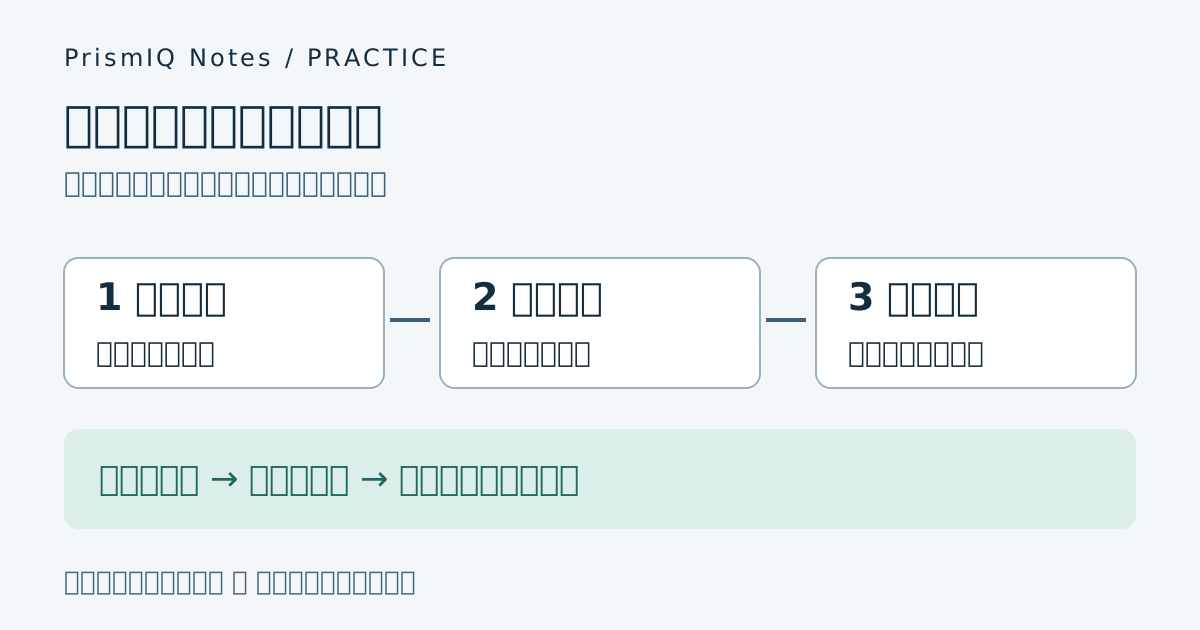
通常時の説明は、次のように整理できます。案内票の対象週と承認を確認し、掲示用データと三項目を照合する。一致していれば印刷し、紙を案内票と照合する。紙が一致していれば掲示を更新し、旧版を保管する。最後に掲示と記録を確認する、という流れです。
この要約だけを、そのまま初心者向け手順書へ採用しないでください。実際に配る版では、止まる条件と相談先を各段階に添える必要があります。流れが見えたあとに、操作中の人が迷わず停止できる文章へ戻します。
たとえば印刷の欠けがある場合、「もう一度印刷する」と書き足したくなるかもしれません。しかしM6には管理担当へ確認するとしかありません。機器の問題なのか、データの問題なのかも分からないため、この教材では独自の操作を追加せず、確認事項に残します。
不一致で戻る場合は、M5に明示された再開条件を使えます。修正された承認済み資料を受け取ってからM2へ戻るため、単に印刷の直前へ戻るとは書きません。変更後の資料について、承認確認からやり直す条件を残すことが、今回の確認点です。
故意に条件を変え、止まる場所を検証する
出来上がった手順書を読むだけでは、抜けた条件に気づきにくいことがあります。実作業の代わりに、架空の状態を書いたカードを用意して、どの手順へ進むかを机上でたどります。誰かの予約や本番の掲示を変更する必要はありません。
一つ目のカードは、三項目が一致し、承認済みで、印刷も欠けていない状態です。掲示と更新記録の確認までたどれるかを見ます。「掲示した」で終わってしまうなら、M8の条件が抜けています。
二つ目は、内容は一致するが承認済みの印がない状態です。内容が正しそうだから印刷へ進める手順になっていないかを確認します。M3に沿って印刷前に止まり、管理担当へ確認するところへたどれる必要があります。
三つ目は、承認済みだが掲示用データの時間帯が案内票と違う状態です。どちらを正とするかを作業者が独断で選ばず、不一致の項目を伝えて停止できるかを見ます。修正後の再開位置がM2であることも確認します。
| 試す状態 | 期待する停止・完了 | 確認する元メモ |
|---|---|---|
| 承認済み・三項目一致・印刷正常 | 掲示と更新記録を確認して完了 | M2・M4・M6・M7・M8 |
| 承認の印がない | 印刷前で停止し管理担当へ確認 | M3/再開条件は確認事項 |
| 時間帯が一致しない | 印刷前で停止。修正承認資料後M2へ戻る | M4・M5 |
| 印刷された文字が欠ける | 掲示前で停止し管理担当へ確認 | M6/再開条件は確認事項 |
| 掲示済み・記録が空欄 | まだ完了ではない | M8 |
この表を使い、実際の下書きで各状態の行き先を見つけます。表には正しい判断が書かれていても、本文の手順に停止がなければ修正が必要です。チェック表だけを完成させず、読む人が使う本文へ条件が戻っているかを確認してください。
余裕があれば、説明を作った人以外に手順を読んでもらいます。作成者は元メモを覚えているため、書かれていない操作を頭の中で補いやすいからです。質問された箇所は読者の理解不足と決めつけず、前提や説明が足りない候補として記録します。
検証カードを読む人には、最初から期待する答えを見せない方法も使えます。作成者が状態だけを読み上げ、確認者には手順書のどの文を根拠に進むか、または止まるかを示してもらいます。答えを覚えているだけでは、手順書が説明できているかを判断しにくいためです。迷った場所と、その時に見ていた見出しを記録します。
例えば「時間帯が違う」と伝えたとき、確認者が印刷後まで進んだなら、停止条件の場所を見直します。内容として書かれていても、印刷する説明の後ろに離れて置かれていれば、先に操作してしまう読み方があり得ます。必要な判断を、操作を始める前に読める位置へ戻すという修正が考えられます。文字を赤くするだけで解決したと判断しないでください。
二つの条件が同時に起きるカードも、分岐の理解に役立ちます。「承認の印がなく、時間帯も違う」という状態なら、まず印刷へ進めないことを確認します。どちらか片方を解決しただけで通常手順へ復帰させないように、分かっている不一致を管理担当へ伝える必要があります。ただし、元メモにない優先順位や再開ルールを教材の正解として追加しないようにします。
確認結果には、「迷わず進めた」「書かれた停止へたどれた」「元資料に判断がなく保留した」「本文で行き先が分からなかった」を区別して残します。保留したこと自体は失敗ではありません。未定義の再開条件を確認事項へ残せたなら、原文にない操作を作らなかったという確認になります。一方、定義済みのM5へ戻れない場合は本文側の修正候補です。
最後に、直した一文に関係するカードをもう一度たどります。時間帯の不一致を直したなら、不一致のカードだけでなく、正常時に不要な停止が増えていないかも見ます。修正前後の文を並べ、何を読み違えやすく、どこへ条件を移したかを短く残すと、文章を直した理由が後から分かります。この記録があれば、別の担当者が短文化するときにも、消してはいけない判断を見つけやすくなります。
確認済みの版を配り、改訂につながる記録を残す
机上の練習で条件をたどれたら、実務へ使う前に現場の担当者が資料名、役割、保存場所、相談先を確認します。教材の用語を社名へ置き換えただけでは、勤務先の正式な手順にはなりません。現場で決められたルールとの照合が必要です。
配布する版には、文書の対象、確認日、承認した役割、変更点を残します。個人名を必要以上に広げず、担当部署や役割で案内できる場合はその形も検討します。最新版の保存先と、古い版を参照用に残す方法も、組織のルールに合わせます。
見直しのきっかけは、日付だけでなく出来事でも決められます。使う帳票の変更、承認の流れの変更、同じ質問の繰り返し、手順どおり進めても完了できなかった事例などです。変更が起きたら、文章だけでなく関連する停止条件や検証カードも見直します。
例えば案内票の三項目に「対象フロア」が追加されたら、通常手順の照合項目、印刷後の照合項目、不一致の検証例に影響します。AIへ変更箇所の候補を出してもらう場合も、修正漏れがないかを元ルールから確認します。一文の変更がどの確認へつながるかを追う練習になります。
AIが書いた文章の確認をもっと練習したい場合は、問い合わせ返信の答え漏れを確認する方法や議事録の決定事項を原文と照合する方法も使えます。どちらも、自然な文章に仕上げる前に根拠と条件を確かめる練習です。
文書作成から実際の自動実行へ進めたい場合は、AIエージェントを仕事で試す前の小規模導入で、実行範囲と確認の置き方を別に検討してください。手順書ができたことは、AIへ本番操作を任せる準備が完了したことを意味しません。
学習支援を選ぶときは、手順を文章化する操作だけを学びたいのか、成果物へのフィードバックまで必要なのかを整理します。動画教材と個別支援の比較とバイテックの教材・支援の確認点は、その違いを考える材料です。自社の機密を含む手順の添削や、業務規程の判断まで受講先が対応すると想定せず、相談できる範囲を先に確認します。
文書作成を含む生成AIの業務活用を体系的に学びたい場合は、バイテック生成AIの講座範囲も比較できます。公式サイトではChatGPTやビジネスワーカー向けのコースを案内しています(2026年10月3日確認)。自社の手順を添削できるか、入力できる資料の範囲は相談前に確認してください。業務規程の決定や承認を受講先へ任せることとは分けて考えます。
バイテック生成AIの学習内容を確認するよくある質問
Q. AIに不足している手順を補ってもらってよいですか?
提案として整理することはできますが、正式な手順へ混ぜないようにします。元資料にない操作や再開条件は確認事項として分け、業務の責任者へ確認します。
Q. 手順書は短いほど使いやすいですか?
短さだけでは判断できません。開始条件、停止条件、確認項目が削られると迷いやすくなります。通常の流れは簡潔にし、必要な分岐を近くへ置きます。
Q. スクリーンショットだけで説明してもよいですか?
画面の場所を示す助けになりますが、判断の条件や完了状態も文章で残します。画面が変わったときに見直せるよう、操作の目的と確認項目を明確にします。
Q. 例外は全部洗い出す必要がありますか?
最初は対象を小さく絞り、分かっている停止条件と未確認事項を整理します。起こり得ることをAIに無制限に作らせるより、元資料と現場の記録から確認できる範囲を増やします。
Q. 通常時の確認が通れば配布してよいですか?
例外時の分岐、未解決の確認事項、現場の資料や役割との一致も確認します。正式利用は組織の確認・承認手順に従い、確認済みの版を配布してください。
使える手順書は、慣れた人の作業を滑らかに文章化したものだけではありません。初めての人が、進む条件と止まる条件を読み分けられることが大切です。架空の8行から始め、根拠を付け、条件を変えて試す。この練習を通じて、AIへ任せる整理と、人が決める業務上の判断を具体的に理解できます。