
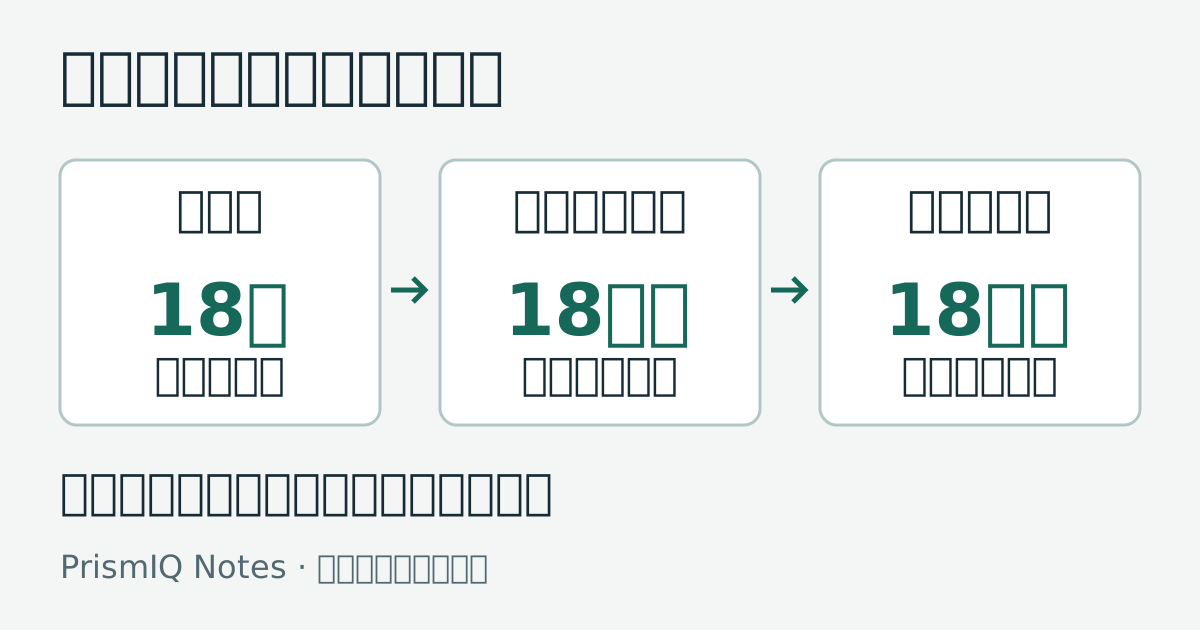
資料を直したのに古い回答が出るときは、元ファイル、取り込まれた本文、今回の回答の引用先を順に比べてください。 同期ボタンを探し続けるより、どの段階まで変更が届いているかを調べるほうが、次にする作業を決めやすくなります。
この記事は、NotebookLMで研修資料や業務手順書を読む社会人向けです。プログラミングの知識は使いません。検索や過去記事で使われるNotebookLMという名前で説明しますが、確認時点のGoogle公式ヘルプでは「Gemini Notebook」という名称も使われています。画面の表記が異なる場合は、使っているアカウントと現行ヘルプを照合してください。
一次資料確認日:2026年10月2日。以下の研修名、日程、人数、受付先は、編集部がこの説明のために作った架空の例です。同期時間の実測や製品の性能比較ではありません。勤務先の資料を使う前に、利用を認められた環境と情報の範囲を確認してください。
更新が止まった場所を、三つの画面から調べる
まず「何を更新したか」を一行で説明する
「更新されない」という状態を、そのまま検索しても原因を絞れないことがあります。最初に「研修案内の定員を12名から18名へ変えたが、新しい質問への回答が12名のまま」のように、一つの変更と一つの症状を書きます。資料全体が古いのか、数字一つが違うのか、以前に作った要約を見ているのかを切り分けるためです。
確認には三つの場所を使います。一つ目は、編集した元ファイル。二つ目は、NotebookLMのソースを開いて読める取り込み内容。三つ目は、変更後に質問して得た回答とその引用先です。この順に見れば、元ファイルの保存不足、取り込みの遅れ、参照先や回答の問題を同じ原因として扱わずに済みます。
例えば元ファイルにも12名と残っているなら、先に保存先や編集内容を確認します。元は18名、取り込み内容は12名なら、登録経路や同期を調べます。取り込み内容まで18名なのに回答だけ12名なら、旧版の選択や質問の条件を見直します。最後の状態でファイルを何度も再登録しても、調べたい箇所がずれている可能性があります。
操作前の記録は簡単で構いません。「確認時刻、元資料の名前、変更した行、取り込み側で見えた値、回答で見えた値」を残します。元資料のURLを記録する場合は、社内で認められた保存場所を使ってください。外部の質問掲示板に、そのまま社内リンクや画面を貼る必要はありません。
この方法は、同期に詳しくない人が担当者へ相談するときにも役立ちます。「動かない」だけより、「元資料と取り込み本文で値が違う」と伝えるほうが、相手は調査の入口を選べます。一度に設定をいくつも変える前に、いま分かっている事実を短く並べましょう。
Driveの自動同期と、ファイルのコピーを区別する
Googleは2026年5月26日に、Drive資料の自動同期を案内しています。現在の公式ヘルプも、Driveから取り込んだソースは数分ごとに同期され、ノートブックを開いたときに変更が反映されると説明しています。必要に応じた手動同期も案内されています。詳しくはGoogleの機能更新案内とソースに関する公式ヘルプを確認してください。
ここから分かるのは、古い説明を読んで「毎回ボタンを押さないと更新されない」と思い込まないほうがよい、ということです。一方で、数分という説明を、どの環境でも同じ秒数で完了するという約束にはできません。本稿でも「何分待てば正常」といった独自の制限時間は決めません。
自分の資料はどの経路で登録したでしょうか。Driveから選んだ資料なのか、パソコンへダウンロードしたファイルをアップロードしたのか、本文をコピーして貼ったのかを確認します。同じ題名でも登録方法が違えば、調べる場所が変わります。手元のファイルを編集したことだけでは、すでに渡したコピーの内容を確認したことにはなりません。
ファイル名だけで判断しない点も大切です。「研修案内」という名前でDrive版、手元のPDF版、過去の添付資料が並ぶことがあります。いま直したものが、登録時に選んだものと同じかを、元の所在や本文の版番号で確認します。同期が正常でも、別のコピーを更新していたら、期待した変更は対象の資料に届きません。
本稿の作業順は、まず登録経路を確認し、次に取り込まれた本文を読む、というものです。拡張機能の導入や有料プランの契約を最初の対策にはしません。標準機能で確認できる場所を見てから、必要な機能が本当に不足しているかを判断できます。
元ファイルが同じか、アクセスできるかを確かめる
Googleの公式ヘルプでは、Drive資料の取り込みには閲覧以上の権限が必要とされ、アクセス権を失った資料は参照できなくなると説明されています。同期のためだけに広い編集権限をもらう前に、正しいアカウントで、対象の元資料を開けるかを確認しましょう。勤務先の権限設定は管理担当者の方針に従います。
個人用と仕事用のアカウントを使い分けている人は、資料を編集した側とノートブックを開いた側を照合します。名前の似たアカウントや共有リンクがあると、別の作業場所を見ていることに気づきにくくなります。ただし、原因を確かめるために社内資料を個人側へ複製する方法は避けてください。許可された作業場所の中で確認します。
ファイルを差し替えた場合は、内容の変更とファイル自体の入れ替えを区別します。担当者が「更新しました」と言っていても、実際には新規ファイルを作り、案内リンクだけ変えたのかもしれません。元ファイルが変わったなら、以前の資料への登録が新しいファイルまで追うとは考えず、どの資料を使うかを改めて確認します。
確認メモには、責任者や管理部署も残すと便利です。資料が読めなくなったとき、全員に公開して解決するのではなく、担当者へ現在の利用範囲を説明できます。依頼内容は「この業務でこの資料を参照したい。いまの権限で利用できるか」のように限定すると、必要な判断が伝わります。
資料の削除や権限変更を伴う本番テストを、日常の確認で行う必要はありません。練習では、自分が作った架空資料だけを使います。アクセスできないときの対応をチームで試すなら、管理者と手順や復旧方法を決めた別のテストとして扱ってください。
取り込まれた本文と、回答の引用先を分けて読む
ソースを開いたら、変更した段落が読めるかを確認します。例えば定員18名という値だけでなく、「2026年11月実施分」「オンライン参加者を除く」といった対象条件も見ます。値が合っていても、別の開催回や別の参加区分を読んでいたら、更新確認として不十分です。
取り込み本文が正しい場合は、同じ条件を含めた新しい質問をします。「定員は?」より「資料『秋の業務改善研修・第2版』に記載された11月実施回の会場定員と、根拠の箇所を教えてください」と対象を狭めます。これは同期を実行する命令ではなく、参照している資料を確かめるための質問です。
回答に引用が付いていたら、そのリンク先を開いて中身を読みます。引用の見た目があるだけで正解としないでください。18名という本文の近くに別の数字があったり、旧版が引用されていたりする可能性を、実際の内容で確かめます。質問、回答、引用した段落を一組で残すと、同じ不一致を説明しやすくなります。
旧版と新版が両方入っているなら、まず検証対象の資料だけを選んで試します。ほかの資料を残すことと、今回の質問に使わせることは別です。業務上必要な過去資料を、原因が不明なまま消す前に、選択対象を狭めた条件で結果を確認しましょう。
複数資料から答える設計の評価は、この切り分けより広い課題です。正しい資料を選べたか、資料にないことを保留できたかまで点検する場合は、社内FAQのRAG評価演習へ進むと、今回の更新確認と役割を分けられます。
症状から次の確認先を選ぶ
下の表は、編集部が作った切り分け用の表です。製品のエラーコード一覧ではありません。目の前の状態に近い行を一つ選び、その確認が終わってから次の操作を決めます。いくつもの対策を同時に試すより、どこが変わったかを記録しやすくなります。
| 見えている状態 | 先に確認すること | 記録する結果 |
|---|---|---|
| 元資料も古い | 保存先・版・編集した段落 | 元資料の該当行 |
| 元資料だけ新しい | 登録経路・対象ファイル・同期 | 取り込み本文の値 |
| 本文は新しく回答が古い | 選択中のソース・対象日・引用先 | 質問と引用した段落 |
| 新しい回答は合うが配布物が古い | 配布物の作成日・引用元・変更箇所 | 改訂した出力の確認日 |
| 資料を開けない | アカウント・元資料へのアクセス | 管理担当者へ渡す状況 |
例えば三行目なら、ブラウザのデータを消すより先に、引用先を読みます。五行目なら、質問を言い換え続けても資料が見えるようになるとは限りません。必要な確認が異なるものを一つの「AIの不具合」にまとめないことが、この表の狙いです。
一つの症状だけで、原因が確定したとは書かないでください。「同期に問題がある」ではなく「元資料の値は18、取り込み本文は12と確認した」と残します。この区別を保つと、後で別ファイルを更新していたと分かっても、記録そのものを作り直す必要が少なくなります。
架空の研修案内で、更新を確認する練習をする
第1版と第2版で、変える項目を三つに絞る
練習用の資料を自分で作り、仕事の機密を含まない短い文章で試します。最初はGoogleドキュメントなど、一つの登録経路だけに絞ると、何を調べているかが明確になります。同じ練習を別形式で行いたい場合も、一回目の記録を残してから分けて実行してください。
第1版の架空資料は「秋の業務改善研修。文書IDはTRAIN-A。版は1。対象は2026年11月実施回。会場定員は12名。申込締切は10月20日。受付先は研修窓口A。オンライン参加の定員については記載なし。申込だけでは参加確定ではない」とします。実在の研修や制度とは関係ありません。
第2版の架空資料では、同じ文書の版を2へ変え、会場定員を18名、締切を10月23日、受付先を研修窓口Bにします。対象回と「申込だけでは参加確定ではない」という条件は変えません。数字だけでなく、文章の条件が保持されるかも確認できるようにしています。
この練習で重要なのは、第2版を見せる前に、期待する答えを手元に書いておくことです。「18名、10月23日、窓口B、参加は未確定、オンライン定員は資料にない」という五つです。出てきた回答を見てから正解を決めると、抜けた条件を見逃しやすくなります。
資料にない情報も一つ残しておきます。オンライン定員を記載しないのは、会場定員18名を別の区分へ広げて答えないかを見るためです。更新した値が一つ一致するだけでなく、どこまで答えてよいかを保てるかを確認できます。架空資料でも、こうした境界を設けると実務に近い練習になります。
元資料・取り込み本文・新しい回答を順に検収する
第1版を登録し、対象回と三つの項目を質問して、基準になる結果を残します。この時点で第1版の内容が読めないなら、先に登録や取り込みを確認します。基準が不明なまま資料を更新すると、読み取りの問題と更新の問題を区別しにくくなるからです。
次に元資料を第2版へ編集し、保存した内容を確認します。Drive連携の場合は自動同期の説明を踏まえ、取り込み内容を確認し、必要なら画面にある手動同期を使います。手元のコピーを使う場合は、更新したファイルを改めて登録する際に、旧版との取り違えが起きない名前や管理方法を決めます。
確認用の質問は、例えば次のように書けます。「TRAIN-Aの2026年11月実施回について、会場定員、締切、受付先、申込時点で参加が確定するかを、資料の記載に沿って整理してください。オンライン参加の定員は、書かれていなければ未記載としてください。項目ごとに根拠を示してください」。質問自体に新しい正解の値を書かず、資料から読み取れるかを見ます。
回答の点検では、五項目をまとめて「合格」としないで、一つずつ照合します。数字は正しいが受付先だけ旧版、締切は合うが参加確定と書いた、といった部分的な失敗を残せます。表を埋める人が別でも判断できるよう、単なるチェックマークだけでなく実際の値も記録してください。
| 項目 | 期待する内容 | 不一致なら調べる場所 |
|---|---|---|
| 会場定員 | 18名 | 取り込み本文と引用段落 |
| 締切 | 10月23日 | 対象回と第2版の記載 |
| 受付先 | 研修窓口B | 旧版の参照が残っていないか |
| 参加の確定 | 申込だけでは未確定 | 条件文の省略や言い換え |
| オンライン定員 | 資料には記載なし | 会場定員の誤った転用 |
数分間の観察で分かったことは、そのテストの範囲にとどめます。「自分の練習資料では変更を確認できた」と「どんな業務資料でも問題なく同期する」は違います。検証結果には、登録方法、確認日時、使った資料の版、確認できなかった項目を添えてください。
古い要約やエクスポートした資料も見直す
ソースが新しくなったことを確認しても、以前に配った文章が同じ内容になったと考えないようにします。元資料、AIが生成した出力、そこから編集して共有した文書は、作成のタイミングが違う成果物です。配布する側は、どの版を根拠に作ったかを確認してから使います。
ノートブック作成に関する公式ヘルプは、エクスポートしたGoogleドキュメントやスプレッドシートの変更が、元のノートブックへ同期されないことも説明しています。「出力先を直したから元資料も直った」と考えず、どちらを正本にするかを先に決めてください。
架空の研修案内なら、古い案内文には12名、10月20日、窓口Aが残っているかもしれません。共有前の点検では、まず三つの変更を探し、続いて参加確定の条件が保持されているかを読みます。全文を作り直すか、必要箇所を人が改訂するかは用途で決め、仕上げた出力を改めて検収します。
「最新」というファイル名だけで区別するより、「TRAIN-A第2版に基づく案内、確認日10月1日」のように根拠が分かる記録を置くと、後の担当者も追いやすくなります。名前を長くすることが目的ではありません。どの文書の、どの時点を使ったかに戻れることが目的です。
更新対象の棚卸しも小さく始められます。研修案内の本文、参加者向けメールの下書き、社内掲示の短文という三か所を列挙し、確認担当と完了状況を置きます。まだ確かめていない出力を「更新済み」に含めないようにします。会議から決定事項をまとめた資料なら、議事録の決定事項・担当者・期限の点検も併せて使えます。
再発を減らす資料台帳と、相談用メモを作る
資料が増えてから困る前に、一枚の台帳を作ります。項目は、資料の用途、正本の所在、文書ID、対象期間、登録経路、最終確認日、管理担当です。すべての内容を複写するのではなく、どこを開けば確認できるかを示します。仕事で使う場合は、台帳自体の共有先も勤務先のルールに合わせます。
用途が違う資料を一つにまとめすぎないことも役立ちます。新入社員向けの案内と運営担当向けの内部手順は、説明の目的も見せてよい内容も異なります。更新を楽にするためだけに無差別に集約せず、使う人と質問の範囲を考えて整理します。これは製品設定ではなく、編集部が提案する資料管理の方法です。
解決しない場合の相談メモには、再現手順を三〜五行で書きます。「自作資料をDriveから登録」「本文の定員を変更」「元資料で変更を確認」「取り込み本文では旧値」「新しい質問も旧値」という形です。アカウントの種別、端末、ブラウザ、発生時刻も添えると、環境差を尋ねられたときに答えやすくなります。
エラーの画面を共有するときは、私用メールアドレス、社内文書名、顧客の情報が映っていないかを見直します。問題箇所だけを説明した架空資料で再現できるなら、実務の原本を送らずに相談できます。原因が分からないことを隠して「同期障害です」と断定する必要はありません。
練習後の振り返りでは、どの作業に迷ったかを残してください。登録方法が分からなかったのか、文書の正本が曖昧だったのか、出力の照合に時間がかかったのかで、次に学ぶ内容が変わります。資料整理から始める人は、事務職の自動化で学ぶ順番も参考になります。
独学で進める範囲と、よくある疑問
この演習が自分でできたら、次は資料の数を増やすより、別の担当者でも同じ手順で確認できるかを試します。質問文と期待値を共有し、結果が違ったときにどこへ戻るかを説明してもらいます。答えの美しさより、根拠へ戻れることを学習の到達点にすると、仕事へ応用しやすくなります。
学習方法を選ぶ場合、操作のつまずきには公式ヘルプ、情報の整理には小さな自作課題、業務への当てはめには相談できる教材や講座、というように課題を分けます。一つの同期トラブルだけで高額な学習契約を急ぐ必要はありません。講座を比較するなら、自分の文書管理や出力点検まで相談できるか、実際の対象範囲を確認します。
学び方全体に迷う場合は動画教材と伴走学習の選び方、日々の課題を探す場合は事務職向け生成AIの練習課題、仕事へ試す前の範囲決めはAIエージェントの小さな業務テストへ進めます。本稿の確認表は、これらの学習の中で資料の鮮度を点検するための道具です。
NotebookLMを使った資料活用を継続して学びたい人には、バイテック生成AIも比較先の一つです。公式案内では、社内資料を読み込んで質問に答える仕組みを学ぶNotebookLMコースを掲載しています(2026年10月2日確認)。一方、同期の不具合一件を解決したいだけなら、まず公式ヘルプと本稿の切り分けで十分かを確かめましょう。今回の資料台帳や検収表の添削が受講範囲に入るかは未確認です。相談する場合は架空資料を使い、対象課題、受講料総額、面談と質問対応の範囲を確認してください。
バイテック生成AIの学習内容を確認するよくある質問
Q. NotebookLMは毎回手動同期しないと更新されませんか?
現在のGoogle公式案内では、Driveから取り込んだソースには自動同期があります。過去の説明だけで判断せず、登録経路と取り込み本文を確認し、必要に応じて表示される手動同期を使ってください。
Q. 同期ボタンが見つからないときはどうしますか?
ボタンの有無だけで不具合と決めず、どの方法で資料を登録したかと、本文に変更が届いているかを先に見ます。端末やアカウントで画面が異なる場合は現行ヘルプと照合します。
Q. 古い資料はすぐ削除したほうがよいですか?
最初は検証に使う資料だけを選んで、旧版の参照を切り分けます。過去資料を残す必要性や影響を確認してから、組織の管理手順に沿って整理してください。
Q. 資料を直せば以前の要約も正しいと考えてよいですか?
元資料と作成済みの出力は分けて点検します。共有する文章について、変更した値や条件を照合し、必要な改訂と確認を行ってください。
Q. 有料プランにすると反映されない問題は解決しますか?
本稿ではそのような効果を確認していません。対象ファイル、登録経路、アクセス、取り込み本文、引用先を調べてから、必要な機能と利用条件を検討します。
更新確認を終える目安は、ボタンを押したことではありません。元資料の変更、取り込み本文、新しい回答の根拠、配布する出力が一致していることを、それぞれ確かめられた状態です。確認できなかった部分はそのまま残し、次の担当者が調べる場所を分かるようにしておきましょう。