

NotebookLMで資料を比較するときは、先に「誰が何を選ぶための表か」を決め、各セルを元資料へ戻して確認します。 整った表になったことと、同じ条件で比較できていることは別です。時間の単位、対象者、追加条件までそろえてから候補を絞りましょう。
この記事は、研修案内、ツールの説明、社内資料などを読み比べる社会人向けです。プログラミングは使いません。操作を覚えたいだけでなく、比較表に書かれた数字や空欄をどこまで判断に使えるか知りたい人を想定しています。
一次資料確認日:2026年10月3日。Googleの現行ヘルプは「Gemini Notebook」という名称を使っています。本稿では検索で使われるNotebookLMの名称を併記する考え方で説明します。画面の名称や提供範囲は利用環境で照合してください。掲載した研修と比較表は編集部が作った架空教材であり、実サービスの料金比較やAIの実出力・性能検証ではありません。
比較表を作る前に、資料と条件をそろえる
読み終えたあとに決めたいことを一文にする
「資料を要約して比較表にする」という依頼だけでは、表に必要な項目が決まりません。例えば週末に学ぶ人と、平日の業務時間に研修を受ける人では、同じ案内を読んでも判断に必要な情報が異なります。自分の制約を一文で書くところから始めます。
今回の教材では、「平日は連続90分まで確保でき、欠席した回を見直しながら、文章作成の基礎を学びたい人が研修候補を絞る」と設定します。比べるのは人気や総合点ではなく、参加の条件、1回の長さ、録画の範囲、質問できる方法です。
「充実した講座」「手厚い支援」といった評価語を、そのまま比較軸にしないでください。資料に具体的な回数や期限が書かれていても、評価語へまとめた瞬間に違いが見えにくくなります。受講中の質問だけか、修了後も質問できるか、といった行動に関係する項目へ分けます。
比較軸を増やしすぎる必要もありません。今回の人にとって、講師の写真や資料のページ数は、最初の絞り込みには不要かもしれません。判断に必要な5〜6項目へ絞り、不足する情報が残ったら確認先を作るほうが、表の役割が明確になります。
学習の目的が定まらない場合は、先に仕事に使う生成AIの練習課題を見て、一つの成果物を選ぶ方法もあります。何を作れるようになりたいかが決まれば、資料のどの説明を比べればよいかも見つけやすくなります。
資料名・版・対象者をそろえてから取り込む
同じサービスの別プランや旧版が混ざると、比較表には実際には存在しない条件の組み合わせができるおそれがあります。ファイル名だけでなく、本文に書かれた対象プラン、適用日、対象者を確認します。取得した日と、資料が対象にしている時期は分けて記録してください。
資料名は「A研修の案内」「B研修の質問対応」のように、質問の中で指定できる名前にします。複数の資料をまとめたファイルなら、どこからどこまでが一つの案内かを分かるようにしておきます。目的が比較であっても、元の出所が追えない状態にまとめないことが大切です。
Googleのソース追加の説明では、テキストを貼り付けてソースを作る方法や、対象ソースを個別に選ぶ方法が案内されています。本稿の教材は短い文章なので、練習用の新しいノートブックに三つのソースとして分けて追加する形を想定しています。
実際の会社資料を使うときは、勤務先で利用を認められたアカウントと入力範囲に従います。取引先の資料を持っていることと、外部のAIサービスへ登録してよいことは同じではありません。最初の練習には、このページの架空資料や、自分で作った公開可能な文章を使えます。
取り込んだあと、ソースを開いて必要な記述が読めるかを確認します。元のPDFに書いてあっても、表の注記や画像の文字が期待どおり扱われているとは限りません。読み込めたファイル数だけで準備完了にせず、比較に使う一文を一つずつ探す習慣を付けましょう。
チャットの比較とData Tablesを目的で使い分ける
Googleのチャットの説明では、回答に使うソースを選択でき、引用を選ぶと元の箇所を文脈ごと確認できると案内されています。少数の資料で比較軸を試すなら、まずチャットで項目ごとに質問し、根拠を追う形から始められます。
GoogleはData Tablesの紹介でも、資料を表へ整理し、Google Sheetsへ書き出す用途を紹介しています。ただし、表を作る機能があることは、条件の異なる数値を正しく換算できることや、欠けた情報を補えることの証明ではありません。
本稿の中心は、特定のボタンの位置を覚えることではなく、どちらの作り方でも使える検算です。画面にData Tablesがある場合は同じ比較軸を指定できるか確認し、まずチャットで根拠を確認したい場合は資料ごとの抽出から進めます。利用画面にない機能を探し続けるために課金する必要はありません。
作った表を保存するときは、列見出しと根拠が一緒に残る方法を選びます。数字だけを別の表へコピーして、どのソースのどの条件だったかが消えると、後から確認しにくくなります。ファイル形式より、比較の前提を持ち運べるかを重視してください。
Googleの現行ヘルプには、従来のソースを使うチャットに加えて、実験的な機能の説明もあります。そのため「どんな操作でも追加した資料だけを使う」と一括りにせず、この練習では追加した三つの架空資料だけで答えるよう範囲を指定します。外部検索や新しい情報の追加は、この課題の目的に含めません。
単位と対象範囲を合わせ、換算は別欄へ置く
同じ「学習時間」という見出しでも、講義の時間、課題に取り組む目安、動画の収録時間では意味が異なります。数字が大きいほうを選ぶ前に、何の時間かを確認します。今回の教材では、講義時間と課題時間を別の列へ置きます。
例えばA研修が90分を3回、B研修が講義4時間と書かれていたら、Aの講義合計を4.5時間と計算できます。しかしBの4時間が1回なのか、複数回の合計なのかが書かれていなければ、連続90分まで参加できる人に適合するかは判断できません。
このとき「Bは4時間なので長すぎる」と断定せず、「1回あたりの時間は資料に記載なし」とします。原文にない情報を足さないだけでなく、どの問いに答えられないかを表に残すことが、実務で役立つ比較になります。
自分で計算した値には、計算方法を添えます。「90分×3回=270分=4.5時間」のように書けば、原文の数字と自分の換算を区別できます。AIが計算した値を、そのまま公式案内の記載として引用しないでください。
実際の料金を比べる場合も、税込・税別、月額・総額、追加費用、対象期間をそろえる必要があります。ただし本稿の教材は料金を扱いません。価格の最新性が必要な比較では、その都度公式資料へ戻り、同じ確認日と条件で調べ直すことが別途必要です。
「記載なし」「対象外」「確認待ち」を使い分ける
空欄を一つの記号で済ませると、読んでいないのか、案内に書かれていないのか、利用できないのかが分かりません。比較表では少なくとも、資料に情報がない状態と、明示的に対象外とされている状態を分けます。
「録画は提供しない」と書かれているなら、提供なしという事実を記録できます。一方、録画への言及が見つからないなら、「確認した資料に記載なし」です。そのサービスが録画を提供していないことまで言い切れません。別の資料や問い合わせで確認できる可能性があります。
引用が付かなかった回答についても、すぐ「原資料に記載なし」と判定しないでください。回答が根拠を示せていない可能性もあります。ソースを開いて該当項目を自分で確認し、それでも資料内に見つからないときに、確認範囲を付けて記載なしとします。
| 状態 | 表に残す表現 | 次にすること |
|---|---|---|
| 資料に明示されている | 原文の条件と参照箇所 | 対象と単位を確認 |
| 今回の資料に見つからない | 確認した資料に記載なし | 別資料または担当者へ確認 |
| 利用できないと明示 | 提供なし・対象外と明記 | 自分の必須条件との一致を見る |
| 資料間で条件が食い違う | 要確認:二つの記載を併記 | 適用範囲や正本を確認 |
表に「要確認」が残ることは、作成の失敗とは限りません。現時点で候補を選び切れない理由が分かれば、次の質問が具体的になります。無理に順位を付けるより、確認すべき項目を少なく明確にすることを目標にしましょう。
架空の研修案内3枚から、判断に使える表を作る
そのまま使える三つの練習資料
ここからは、文章作成の研修を比較する架空の課題です。A、B、Cは実在するスクールではなく、申込先や広告リンクもありません。日付や時間は、違う種類の条件を読み分けるために設定しています。練習では、資料の文を増やさず、この三つだけを対象にします。
【資料A:ひだまり文章研修/教材用案内/2026年10月版】
A-1 対象は文章作成を初めて学ぶ社内担当者。
A-2 オンライン講義は平日夜に90分を3回行う。
A-3 課題は各回30分を想定する。講義時間には含まない。
A-4 録画は受講者に最終回から14日間提供する。
A-5 質問は講義中に受け付ける。終了後の個別質問は受け付けない。

【資料B:こもれび文書講座/教材用案内/2026年10月版】
B-1 対象は文章作成の基礎を学びたい人。
B-2 オンライン講義は合計4時間。開催日時は申込前に案内する。
B-3 課題は合計2時間を目安とする。
B-4 質問は受講期間中に専用フォームで受け付ける。
B-5 返信までの日数は質問内容による。

【資料C:あおば編集演習/教材用案内/2026年10月版】
C-1 対象は、文章の基礎講座を終えた人。
C-2 オンライン演習は土曜日に120分を2回行う。
C-3 演習前に各回60分の事前課題がある。
C-4 録画は提供しない。
C-5 質問は演習中のみ受け付ける。
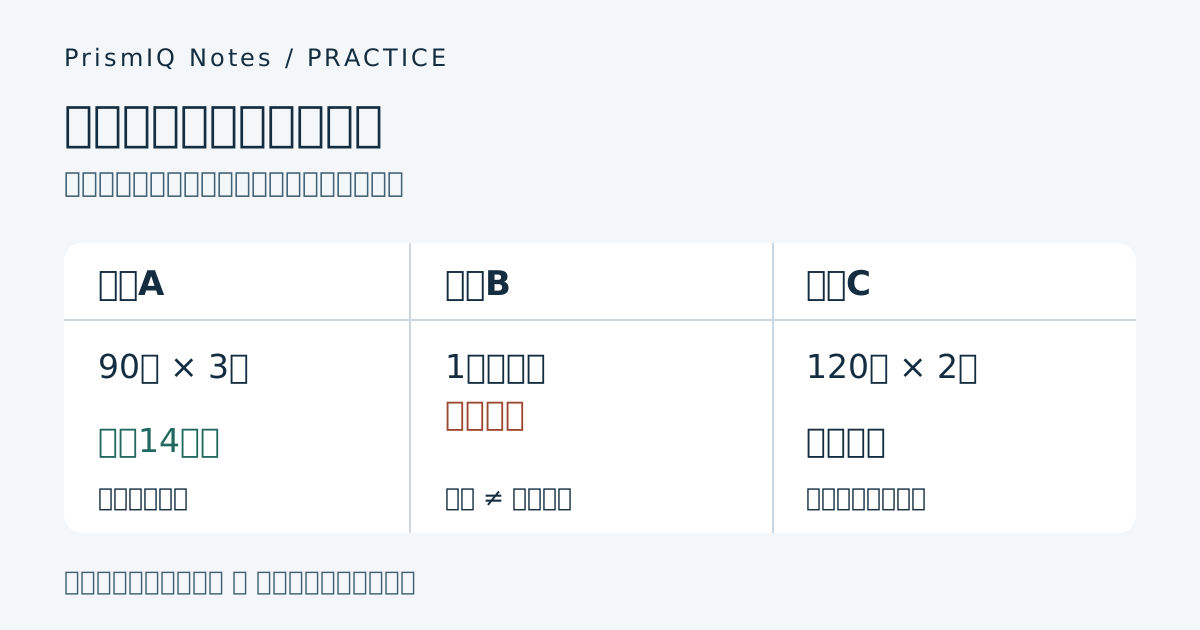
資料Aだけを見れば、1回の長さと録画期間が分かります。資料Bは講義合計が分かりますが、1回の長さと録画について分かりません。資料Cは日時と録画の条件が明確ですが、基礎を終えた人が対象です。この差が表に残るかを確認します。
A-1などの番号は、教材のどの文へ戻るかを説明するために編集部が付けたものです。NotebookLMの引用番号ではありません。実際の画面で表示される引用とは区別し、両方を確認するときはソース名と本文を使って対応させてください。
まず資料ごとに取り出し、その後に比較する
三つを入れたら、いきなりおすすめを尋ねず、各資料から同じ項目を抜き出します。原文の抽出と、候補の評価を分けるためです。最初はAだけを対象にし、同じ質問をB、Cにも当てる方法なら、どの資料の条件が混ざったかを見つけやすくなります。
追加した資料A・資料B・資料Cのみを使います。
まず資料ごとに、次の項目を別々に整理してください。
対象者/1回の時間と回数/講義合計/課題時間/録画/質問方法。
原文にある値と、その値から計算した値を別にしてください。
各項目には資料名と参照箇所を示してください。
書かれていないことは推測せず「資料に記載なし」としてください。
この段階では、おすすめや順位を付けないでください。
抽出結果を見て、Aの課題30分が講義90分へ足されていないか、Bの講義4時間が1回4時間に置き換わっていないかを確認します。表へまとめる前にこの違いを直すと、後の比較が分かりやすくなります。
次に、列をA・B・C、行を判断項目にして横へ並べます。1回の参加時間、復習に使える録画、質問方法、前提知識の順なら、今回の人にとって優先度の高い条件が先に見えます。元資料の順番に合わせる必要はありません。
表が長くなる場合は、条件を短くする代わりに、判断用の表と根拠のメモを分けます。ただし「録画あり」まで縮めて14日間という期限を落とすような短縮は避けてください。比較の結果が変わる条件は、表の中に残します。
編集部の確認用表と照らし、数字を再計算する
次の表はAIの出力を転載したものではなく、三つの架空資料から編集部が作成した確認用の例です。あなたの出力と表現が違っていても構いません。各条件の意味が同じか、未記載を追加していないかを見てください。
| 判断項目 | 資料A | 資料B | 資料C |
|---|---|---|---|
| 対象 | 初めて学ぶ社内担当者 A-1 | 基礎を学びたい人 B-1 | 基礎講座修了者 C-1 |
| 1回の講義・演習 | 平日夜90分×3回 A-2 | 1回の長さは記載なし B-2 | 土曜120分×2回 C-2 |
| 講義・演習合計 | 計算:4.5時間 | 記載:4時間 B-2 | 計算:4時間 |
| 課題合計 | 計算:1.5時間 | 記載:2時間 B-3 | 計算:2時間 |
| 録画 | 最終回から14日間 A-4 | 資料に記載なし | 提供なし C-4 |
| 質問 | 講義中のみ A-5 | 受講期間中フォーム、返信日数不定 B-4/5 | 演習中のみ C-5 |
講義・演習と課題の合計だけを足すと、三つとも6時間になります。しかし、だから同じ内容や負担とは言えません。Aは90分ずつ、Cは120分ずつで、Bは一回の時間が不明です。今回の人にとって重要な「連続90分まで」という条件は、合計時間だけでは比較できません。
この6時間は、資料に書かれた時間と課題の目安を足した教材上の計算です。予習、復習、質問準備、移動などを含む実際の必要時間を測った値ではありません。「総学習時間6時間」と断定するより、「講義・課題の記載値の合計」と説明したほうが範囲が伝わります。
Aの録画14日間についても、講義ごとの14日間ではなく最終回からの期間です。数字だけ一致しても、起点が違えば意味が変わります。元の文へ戻って、いつから数えるかを見てください。期限や回数を含む比較で、この小さな違いが判断に関係します。
資料Bの質問はフォームを使えると書かれていますが、すぐ返信されるとは書かれていません。「いつでも即答」「マンツーマン指導」などへ拡張しないでください。方法、受付期間、回答までの時間、支援内容は別の項目として考えます。

引用を開き、条件の抜けと資料の混在を確かめる
比較表ができたら、一つのセルにつき「値」「対象」「条件」の三点を確認します。例えばAの録画なら、14日間という値、受講者という対象、最終回からという起点です。引用の近くに書かれた例外や注記も読み、セルだけで意味が変わっていないかを見ます。
引用があるだけで正しいとは判断しません。Aの条件を説明しているのにBの引用を使っている、講義時間の根拠なのに課題時間の箇所を示している、というずれがないかを確かめます。引用の数を数えるより、表の主張と元文の対応を確認することが大切です。
「このセルの根拠を資料名と原文の該当箇所で示してください」と一項目だけ尋ねると、確認したい対象を絞れます。その回答も原文へ戻して比べます。AIに再確認させたことを、人が元資料を読んだことの代わりにはしないでください。
表の中で同じ条件がどの資料にも並んでいたら、元資料に本当に共通して書かれているかを見直します。今回ならBの録画がAと同じ14日間に埋められていた場合、見た目は整っていても誤りです。空欄が少ないことを完成度の高さと同一視しないようにします。
比較している途中でソースが更新された場合は、表と資料の確認時点も見直します。同期や古い回答の切り分けはNotebookLMの資料更新を確認する手順で扱っています。本稿の比較の確認と、更新が反映されたかの確認を分けると、問題の場所を特定しやすくなります。
確認が終わったあとに、自分で一つだけ誤ったセルを作って、見つけられるかを練習する方法もあります。例えばAの録画を「各回から14日間」と書き換え、元資料との違いを説明します。数字は同じでも起点が変わっています。単純な数字の一致だけを確かめる習慣から、条件を読む習慣へ切り替えるための教材です。
次に、Bの講義を「90分」と仮に書き込んだ表を見比べます。ほかの資料に90分という数字があっても、Bの根拠にはなりません。訂正は「4時間」への置換でもありません。4時間は講義の合計なので、1回の長さを示す欄には「記載なし」を戻します。一つのセルの訂正でも、資料の取り違えと項目の取り違えを別々に調べられます。
三つ目は、Cの対象者を「初めて学ぶ人」とした表です。教材のCは基礎講座修了者向けなので、時間条件以前に前提が違います。比較表を作ると数値の欄へ目が向きますが、対象者の短い一文で候補が変わることもあります。時間、対象、質問方法のように種類の違う項目を一つずつ試すと、同じ誤りだけを繰り返し探さずに済みます。
訂正の記録は、「誤った記載/根拠の場所/修正後の記載/判断への影響」の四つに分けられます。Aの録画なら、起点を直すことで復習できる日程の見積もりが変わります。Bの時間なら、参加できるかの判断が未確定へ戻ります。単に誤字を減らす作業ではなく、どの判断を保留へ戻す必要があるかまで考えてください。
第三者へ表を渡す場合は、比較した目的も一緒に渡します。この教材なら「基礎から学び、連続90分までを目安にする人の検討用」と添えます。目的が抜けた表だけが共有されると、Aを最初に確認するという結論が、すべての人に当てはまる評価に見えかねません。資料から分かる条件と、その人が重視した条件を区別すると、別の人も自分の状況で読み直せます。
判断メモ・問い合わせ・学習記録へつなげる
今回の条件では、Aは90分の講義と録画の記載があり、まず詳しく確認する候補になります。ただし、平日夜の具体的な開始時刻は教材にないため、生活の予定と合うかは未確認です。表の条件に合う部分があることと、申込を決められることを区別します。
Bは、1回の講義時間と録画の有無が分かれば判断を進められます。問い合わせを作るなら、「各回の時間と開催日時、欠席時の録画提供の有無・閲覧期限を確認したい」とします。資料に書かれた質問フォームの説明を、録画や振替の説明と混同しないようにします。
Cは、平日90分という今回の制約や基礎から学ぶ目的と、そのままでは合いません。一方で、土曜に120分を確保でき、基礎を終えた人なら別の判断になります。読者の条件が変われば結論も変わるため、表に根拠のない総合点や固定の順位を付けない方法が有効です。
比較メモには、対象資料、確認日、自分の条件、確認できたこと、分からなかったこと、次の質問を残します。実際に問い合わせを行ったら、回答日と適用対象も追記します。過去の回答を、別の募集期や別プランへそのまま当てはめないようにしてください。
学習を続けるなら、社会人の週ごとの学習計画へ今回の比較課題を組み込めます。最初の回で資料をそろえ、次の回で表を作り、最後の回で根拠を確認する、と分ければ、操作と判断の両方を振り返れます。
講座を比較するときは、動画教材と個別支援の選び方も参考になります。表作成の操作を学ぶのか、業務の比較軸を相談したいのかで必要な支援が変わります。バイテックの教材と支援の確認点や無料相談の質問リストを使う場合も、この教材への添削対応を受講前から前提にしないでください。
比較表の操作だけでなく、資料を使う業務の学習計画も相談したい場合は、バイテック生成AIが比較候補になります。公式サイトではNotebookLMマスターコースを案内しています(2026年10月3日確認)。本稿の比較課題そのものを添削するかは未確認です。必要な確認を自分で進められる場合は、この架空資料での練習を続けても構いません。
バイテック生成AIの学習内容を確認するよくある質問
Q. 比較表の空欄はAIに埋めてもらってよいですか?
元資料に根拠があるかを先に確認します。今回の資料に書かれていない情報は、推測で補わず記載なしとし、必要なら別資料や担当者へ確認します。
Q. 引用が付いていないセルは、記載なしという意味ですか?
そうとは限りません。回答が引用を示せていない可能性もあるため、ソースを開いて該当項目を確認します。原文で確認した範囲を表へ残してください。
Q. 学習時間の合計が同じなら同等の講座ですか?
合計だけでは判断できません。講義と課題の内訳、1回の長さ、対象者、質問方法、録画条件などを自分の目的に照らして比較します。
Q. Data Tablesが画面にないと比較できませんか?
チャットで資料ごとに同じ項目を抽出して比べる練習もできます。利用環境で使える機能を確認し、表を整える前に根拠の確認を進めてください。
Q. 会社の資料を入れて練習してよいですか?
勤務先で利用を認められた環境と入力範囲に従います。最初はこのページの架空資料など、権利や共有範囲を確認できる材料を使って練習できます。
比較表の役割は、すべてのマスを埋めることではなく、今の資料でどこまで判断できるかを示すことです。条件が違う値は無理に一列へ押し込まず、未確認の項目は次の質問に変えます。短い三枚の資料でも、この手順を練習すれば、読みやすさと根拠のある判断を両立できます。