
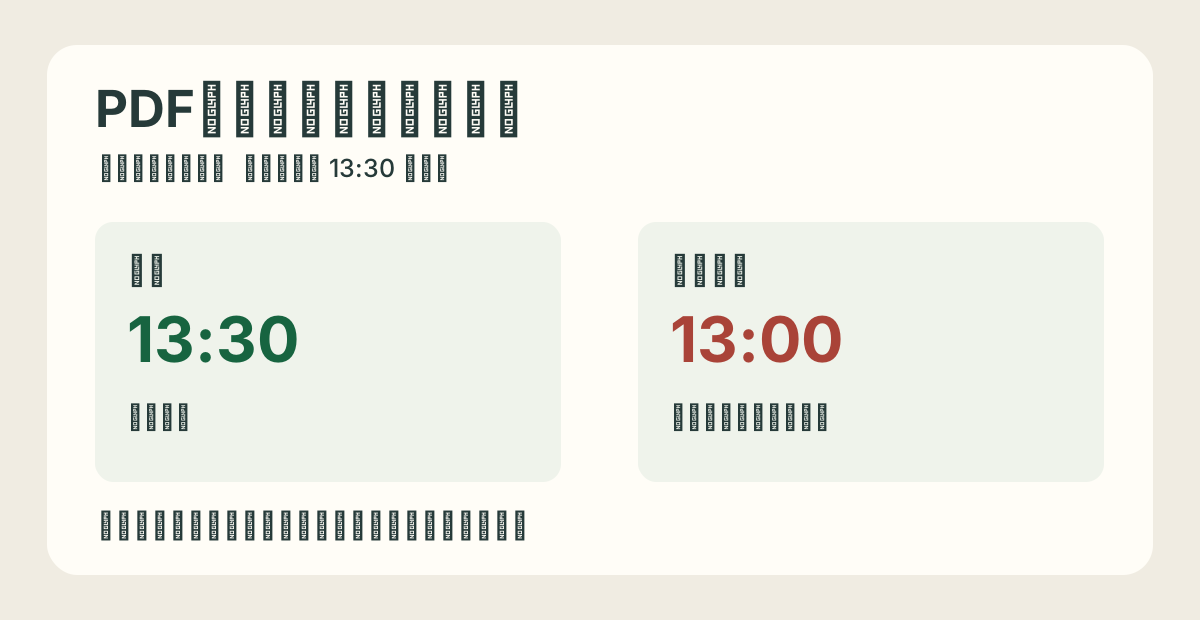
PDFの修正漏れは、旧版と新版の差分を眺めるだけでは見つけにくいです。赤入れごとに新版で確認し、依頼にない変更も別に点検します。 AIで研修資料や案内を下書きし、共同編集を経てPDFを配布する人向けに、架空の社内勉強会の案内で手順を紹介します。
3件の赤入れから、変更されていない箇所を見つける
修正前のPDFと、指示の基準を残す
勉強会の案内PDFを2ページで作ったとします。表紙には受付時刻、2ページ目には集合案内と申込先があります。文章は生成AIで下書きし、日程と定員は開催担当者が確定しました。初稿配布時のPDFを ai-study-v01.pdf、改訂版を ai-study-v02.pdf とし、確認の間はどちらも上書きしません。「最新.pdf」がチャットに二つあると、修正したつもりで初稿を再配布することがあるためです。
赤入れには連番を振り、ページ、見出しや図の位置、旧表記、新しい状態を書きます。たとえば「時刻を変更」だけでは、「表紙の受付」と「本文の開始」が同じ時刻なのか決まりません。確認元として開催担当者の確定メモを指定します。AIが候補を挙げても、開催時刻や申込先が変わったことを決めるのは担当者です。
資料をAIに要約させている場合は、改訂後に参照元の版も見直します。PDFの修正と、すでに取り込まれた要約の更新には別の確認が必要です。NotebookLMでソースを更新する際の確認を参照してください。
赤入れ一覧と差分を一行ずつ照合する
| 指示 | 新版で見た結果 | 判断 |
|---|---|---|
| P01 表紙の受付を13:00→13:30。2ページ目の集合も13:30へ | 表紙は13:30。集合欄は13:00のまま | 一部未反映。表紙の差分が出てもP01を閉じない |
| P02 定員を24名→18名 | 本文は18名。定員の記載は1か所 | 反映。確定メモと照合 |
| P03 申込先を新しいフォームへ変更 | 表示ラベルは同じ。リンクとQRは別に確認 | 保留。リンクとQRの両方を開いてから判断 |
| 指示にない変更 | 2ページ目の問い合わせ先の内線番号が変更 | 作成者に確かめ、必要なら別の指示として追加 |
P01のような変更は、差分が一つ出たことをもって「全部直った」と判断しやすい箇所です。新版で「13:00」を検索し、出てきた箇所が以前の受付時刻なのか、変更不要な別の時刻なのかを一つずつ見ます。PDF内の文字を検索できない場合はページの画像を開き、表紙と集合案内を目視します。
P02は数字が変わったことと、その数字が正しいことを別に確認します。元の確定メモが18名なら新版の本文だけでなく、画像内の定員ラベルや申込フォーム側の公開設定も対象になり得ます。フォームの設定を確認する権限がなければ、担当者に確認を依頼して台帳を保留にできます。
元のページ番号がずれたときは見出しを使う
表紙が1枚増えれば、旧版の2ページ目は新版の3ページ目になります。ページ番号だけで探すと、新旧で別の内容を見比べることになります。「集合案内の見出し直下」「会場図右下の凡例」のような位置を残してください。ページを追加したときは「旧p.2→新p.3」と先に対応を記録すると、差分の大量表示をすべて修正扱いせずに済みます。
差分が多いときは、最初に追加・削除ページを見つけ、そのあと各指示を再確認します。左右で旧版と新版が逆になると、消えた文言と追加した文言も逆に読めます。実行直後にファイル名と向きを見て、開催日のように変更を知っている一項目で結果を確かめると見間違いを減らせます。
QRコードとリンクは見た目の比較から切り離す
P03ではリンク文字「申込み」が変わらないことがあります。見た目が同じでも、リンク先は変更できます。逆に、本文で新フォーム名に書き換えても、クリックすると旧フォームが開くこともあります。配布予定のPDFからリンクを開き、ページ見出し・開催日・対象回を照合します。QRコードは実際に読み取り、同じ回に着くかを確かめます。入力や送信まで進む必要はありません。
確認表には「リンクの到達先確認済み」と「QR読み取り確認済み」を別々に残します。片方の結果をもう片方へ転用できないためです。案内が社外向けなら、担当者のログイン状態でしか開けないページを共有していないかも、許可された閲覧環境で点検します。
資料の種類と共同編集の有無から、確認手段を選ぶ
差分比較と、修正指示の管理を使い分ける
| 方法 | 向く場面 | 手元で確認すること |
|---|---|---|
| PDFビューアで新旧を見比べる | 短い資料で、指示が数件。既存の環境だけで進めたい | 全ページの差分検出にはならない。確認した範囲を記録 |
| Acrobat Proのファイル比較 | 新旧のファイル差分をまとめて把握し、結果を追いたい | 比較するページ、文書の種類、表示フィルター |
| アカポンのPDF校正 | 複数人で赤入れ、返信、改訂版の確認まで続けたい | 対象のプラン、共有先、差分判定と目視の分担 |
AdobeのAcrobat Pro公式ヘルプでは、PDFの2版を指定し、文書の種類や対象ページを設定して差分レポートを作れます。注釈・書式・背景の差分は初期状態で非表示になるため、そこも見るときは表示フィルターを確かめます。スキャン文書は、文字を選択できるPDFと同じ方法で差分が取れると決めつけず、画像の比較を含めます。
アカポンのPDF校正ページでは、PDF上の文字を選んだ置き換えの指示、画像の囲み、コメント番号によるやり取り、改訂版との比較を案内しています。色など人の判断が必要な箇所は目視で確認します。本稿は公開資料と架空例に基づき、アカポン上に資料をアップロードして検証したものではありません。
無料で試せる範囲と、繰り返し使うときの条件
登録不要のPDF赤入れの公式案内では、7日間、10MB・20ページまで、比較は第2版までです。公式料金表では、登録するFreeプランは月額0円、Lightは月額契約3,000円、Standardは9,800円と掲載されています(2026年11月16日確認)。料金表と機能ページで区分の書き方が異なる場合は、「版を見比べる」「赤入れ単位で判定する」「結果を書き出す」のどれが必要かを決めてから、現在の適用範囲を確認してください。
運用を試すなら、本文に日時と定員だけを書いた架空PDFを2版用意します。片方は定員だけ更新し、表紙の日時を旧版のまま残します。「意図して残した漏れを見つけられるか」「編集担当者がどこを直すのか判断できるか」の2点で、チームの手順に合うかを評価できます。
AIの候補は、正誤の根拠とセットで扱う
アカポンのAI校正案内では、自動判定と、操作して実行するAI判定が区別されています。曜日やよくある誤字の候補が出ても、開催日そのものの承認には使えません。たとえば案内の「金曜日」と主催者の予定表の「木曜日」が食い違った場合、候補一覧で一括承認せず、日程の決定者に確認します。AIから提案が出ない場合も、定員や金額など業務上重要な値は原本と照合します。
共有型の校正ツールを試す前に、資料が社外サービスへのアップロードを許されているか確認します。個人情報や契約資料の取り扱いに制約がある場合は、承認済みの環境で作業します。アカポン公式の登録不要のPDF比較ツールはブラウザ内で比較すると案内する別機能です。赤入れを共有する機能に、その処理方式がそのまま適用されるわけではありません。
最後は配布ファイルを開いて、確認した版を記録する
配布時は差分レポートや注釈つきPDFを間違って添付しないよう、確定したファイルを単独で開きます。表紙の時刻、本文の集合、定員、申込先に加え、画像切れ、文字の重なり、ページの順を確認します。紙に出す資料なら、印刷条件でQRと最小文字の読み取りも確かめます。
たとえば「v03、P01〜P03確認、QRとリンクは同じ回に到達、確認者が11月16日に確認」と残します。後で差し替えが起きたとき、どの版を見直すべきか分かります。翌月の案内は前回版を流用しますが、日程とフォームの再確認は新しい指示として起票します。
よくある質問
Q. 差分が表示されなければ、修正はすべて終わっていますか?
旧版と新版の両方に同じ誤りが残ると差分は出ません。修正一覧の項目を一つずつ新版に照合します。
Q. スキャンPDFの文字も同じように比較できますか?
文字情報がない場合は文字列の差分だけでは見つけにくく、画像や目視で確認します。比較ソフトでは文書の種類も確認してください。
Q. 同じ修正を複数箇所に入れるときはどうしますか?
表紙と本文など対象箇所を列挙し、箇所ごとの結果を残します。最初の一件が変わっただけで全体を完了にしません。
Q. PDFのリンクやQRは差分ツールだけで確認できますか?
表示文字が同じでもリンク先は変わります。配布用ファイルでリンクを開き、QRも読み取って対象のページへ着くかを確かめます。
Q. アカポンは登録せずに試せますか?
公式のPDF赤入れのお試しは登録なしで7日間、10MB・20ページまでと案内されています。社外共有できるテスト資料を使ってください。